
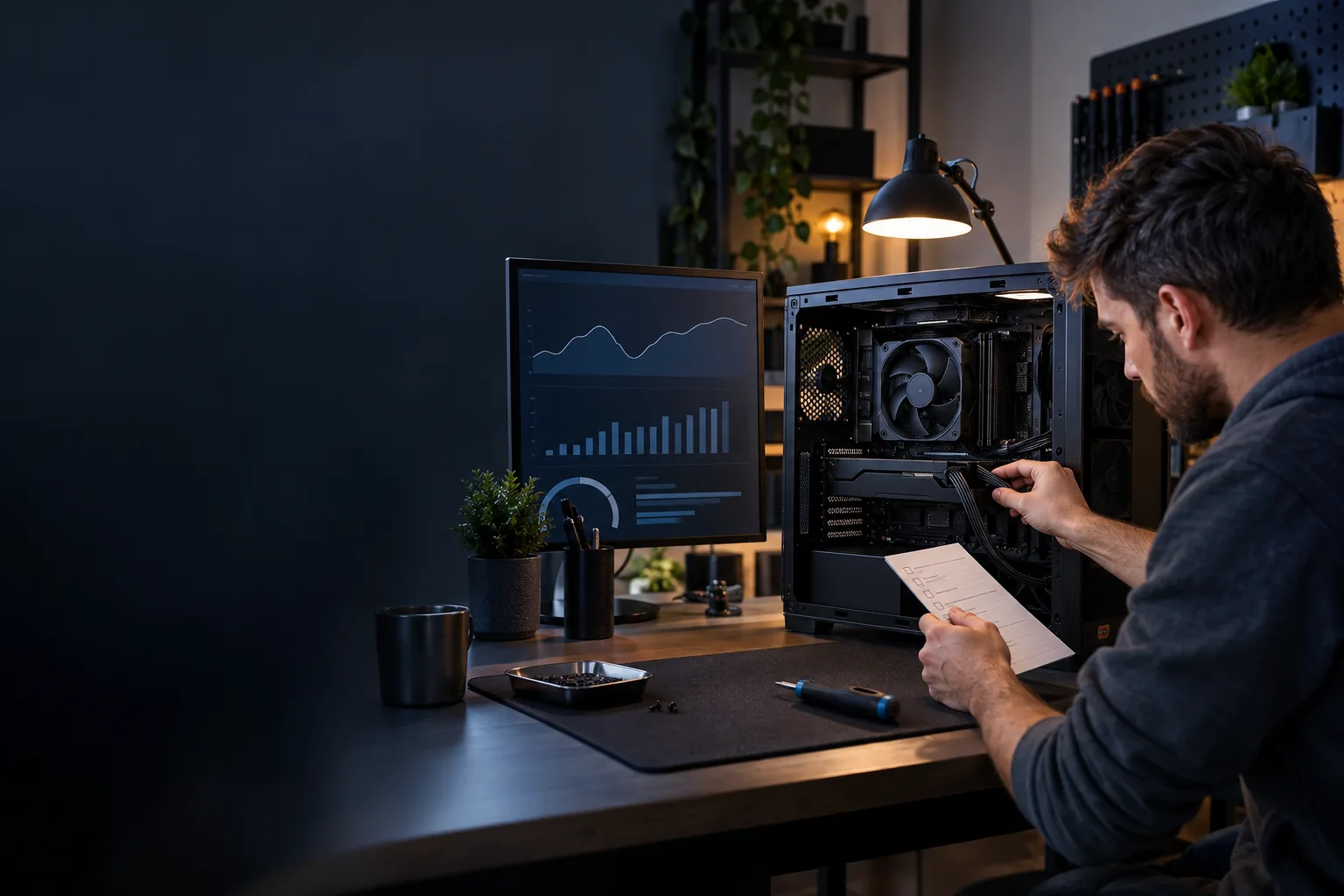
Guide pratique · Performance
Comment optimiser un PC pour jouer ?
Mesurez les performances, identifiez le vrai goulot d’étranglement et ajustez système, jeu et refroidissement sans modifications risquées.
Comment optimiser un PC pour jouer ?
Mettez d’abord le système et le jeu à jour, fermez les tâches inutiles et mesurez une scène reproductible. Repérez ensuite si la limite vient du processeur, de la carte graphique, de la mémoire, du stockage ou de la température. Changez un réglage à la fois et conservez une configuration stable avant de viser quelques images supplémentaires.
Mesurer avant de changer
Une moyenne seule masque les saccades ; observez aussi stabilité, température et mémoire.
Un réglage à la fois
Cette discipline permet d’identifier l’amélioration et de revenir facilement en arrière.
Stabilité prioritaire
Une fréquence régulière, même plus basse, est souvent plus agréable qu’un pic instable.
Relier symptôme, mesure et action
Utilisez une scène identique avant et après chaque changement. Arrêtez-vous si une température ou un comportement devient anormal.
| Symptôme | Observation | Premier essai | À éviter |
|---|---|---|---|
| Fréquence basse constante | Carte graphique proche de sa charge maximale | Réduire résolution, ombres ou éclairage | Modifier dix options ensemble |
| Saccades régulières | Pics de temps d’image ou mémoire saturée | Fermer les tâches et réduire textures | Conclure avec la seule moyenne |
| Baisse après quelques minutes | Températures et fréquences évoluent | Nettoyer les entrées d’air et vérifier les ventilateurs | Démonter sous tension |
| Chargements longs | Stockage très sollicité ou presque plein | Libérer de l’espace et vérifier le disque | Utiliser un nettoyeur inconnu |
| Entrée peu réactive | Images irrégulières ou file d’attente élevée | Limiter la fréquence à une valeur stable | Désactiver toutes les protections système |
| Problème après mise à jour | Date et version correspondent | Consulter la note officielle et restaurer le réglage | Installer un pilote non officiel |
1. Créer un point de comparaison
Redémarrez, choisissez une zone reproductible et notez définition, préréglage, fréquence moyenne, saccades et températures. Un outil intégré au jeu suffit souvent pour commencer.
Vérifiez l’espace libre, les mises à jour du système et la version du pilote depuis la source du fabricant. Sauvegardez les réglages avant toute modification.
- Même scène, même durée et mêmes conditions.
- Valeurs minimales et temps d’image si disponibles.
- Capture des réglages d’origine.
2. Réduire le coût le plus visible
La résolution, le ray tracing, les ombres, la distance d’affichage et certaines simulations n’affectent pas les mêmes composants. Commencez par le réglage qui correspond à la ressource saturée.
Les technologies de reconstruction peuvent améliorer la fluidité, mais comparez la stabilité et la qualité des détails en mouvement. Une option plus récente n’est pas automatiquement meilleure sur chaque machine.
- Tester un seul niveau de qualité à la fois.
- Conserver textures si la mémoire suffit.
- Limiter la fréquence plutôt que poursuivre un maximum variable.
3. Entretenir sans prendre de risque
Dépoussiérez uniquement machine éteinte et débranchée, maintenez les ouvertures libres et contrôlez le sens des ventilateurs. Si vous n’êtes pas à l’aise, confiez l’intervention matérielle à une personne qualifiée.
L’overclocking et les tensions modifiées ne sont pas nécessaires pour obtenir une configuration propre. Ils peuvent augmenter chaleur, bruit, instabilité et contraintes de garantie.
- Aucune intervention machine alimentée.
- Pilotes et micrologiciels depuis les sources officielles.
- Retour immédiat aux valeurs stables en cas d’erreur.
Votre plan en quatre étapes
- ÉtablirMesurez une scène et conservez les réglages d’origine.
- IdentifierRepérez la ressource saturée ou la cause thermique.
- AjusterModifiez une option cohérente puis recommencez le test.
- ValiderJouez plus longtemps et revenez en arrière au moindre problème.
Ce qu’il faut encore savoir
Faut-il toujours installer le dernier pilote ?
Les mises à jour corrigent et ajoutent des profils, mais une version peut aussi introduire un problème. Utilisez la source officielle, lisez les notes et conservez une méthode de retour.
Nettoyer le registre améliore-t-il les jeux ?
Ce n’est pas une étape normale d’optimisation et les outils agressifs peuvent créer des erreurs. Mesurez plutôt les tâches actives, l’espace disque, les températures et les réglages du jeu.
Pourquoi le jeu saccade avec une bonne moyenne ?
La moyenne ne montre pas la régularité. Des images très lentes, une compilation de shaders, un chargement ou une mémoire saturée peuvent produire des saccades brèves.
Dois-je overclocker ?
Non. Commencez par une configuration à jour, propre, bien refroidie et correctement réglée. L’overclocking ajoute des variables et des risques sans résoudre un mauvais diagnostic.