
Guide pratique · Stockage
Comment gérer le stockage de ses jeux ?
Organisez installations, captures et sauvegardes, puis choisissez entre stockage interne, extension officielle, SSD externe et archivage.
Comment gérer le stockage de ses jeux ?
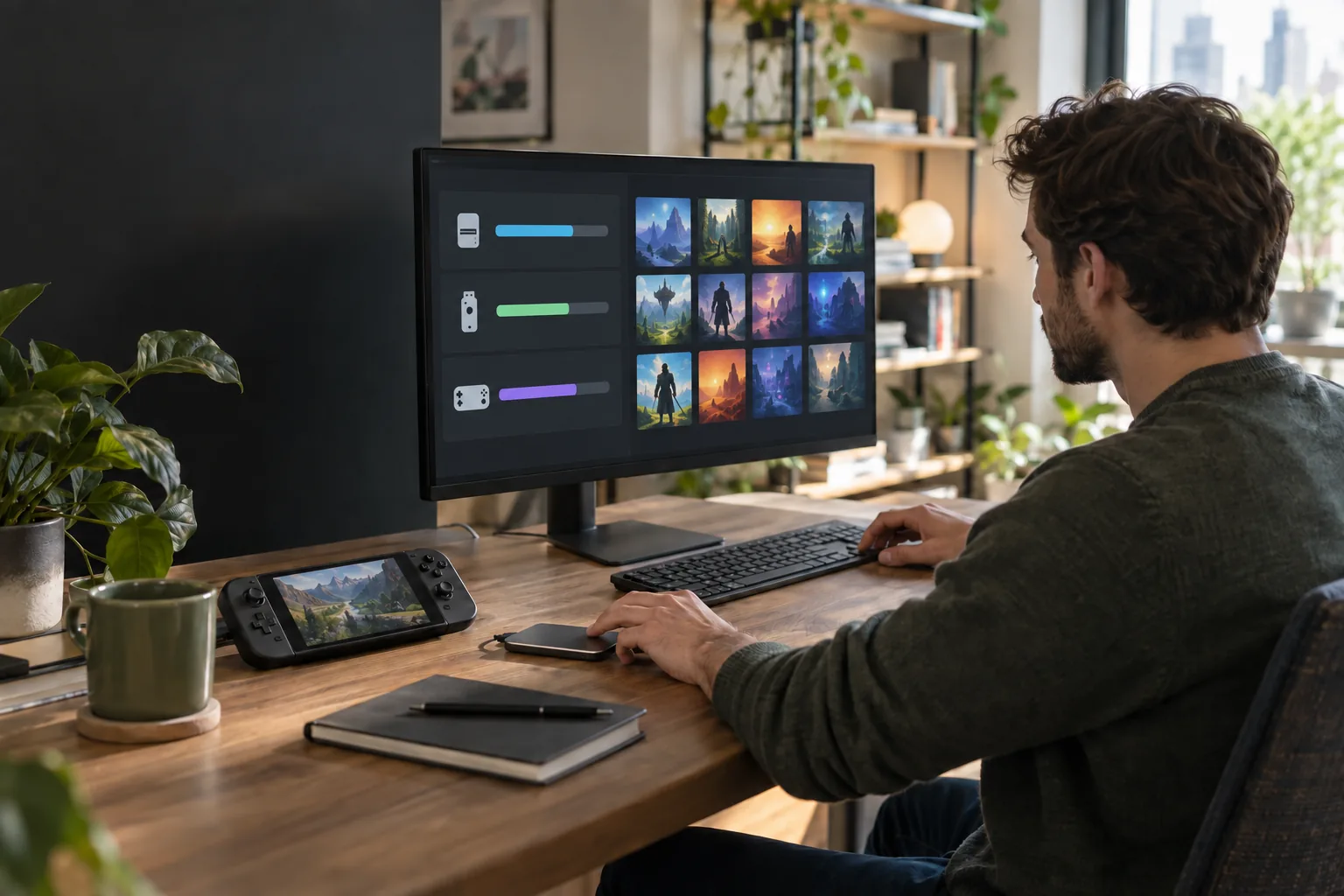
Séparez quatre éléments : jeux installés, captures, sauvegardes et fichiers d’installation. Supprimez ou déplacez d’abord les jeux peu utilisés et les captures volumineuses, sans toucher aux sauvegardes avant de les avoir identifiées. Pour une extension, vérifiez le format, la vitesse, la capacité et surtout les règles précises de votre plateforme.
Inventaire d’abord
Le menu de stockage révèle souvent quelques jeux et vidéos responsables de l’essentiel.
Sauvegarde séparée
Désinstaller un jeu et effacer sa progression sont deux opérations différentes.
Support compatible
Un disque peut archiver un jeu sans être autorisé à le lancer directement.
Choisir une solution selon le besoin
Les limites et formats reconnus changent selon la génération et le système : contrôlez toujours la documentation officielle.
| Besoin | Solution possible | Avantage | Point de contrôle |
|---|---|---|---|
| Lancer les jeux récents | Stockage interne ou extension certifiée | Performances prévues par la plateforme | Format, interface et liste de compatibilité |
| Archiver des installations | SSD ou disque externe | Évite un nouveau téléchargement | Transfert nécessaire avant lancement |
| Déplacer une bibliothèque PC | Bibliothèque secondaire sur SSD | Gestion souple par boutique | Chemin, permissions et vérification des fichiers |
| Conserver les captures | Support externe ou ordinateur | Libère rapidement de l’espace | Format, classement et seconde copie |
| Protéger la progression | Cloud et copie locale autorisée | Réduit le risque de perte | Synchronisation, abonnement et date du dernier envoi |
| Voyager | Carte ou stockage interne compatible | Bibliothèque emportée | Résistance, vitesse et démontage propre |
1. Lire l’occupation réelle
Ouvrez le gestionnaire de stockage et classez par taille. Repérez les installations, extensions, captures et données temporaires. Une bibliothèque peut conserver plusieurs versions ou langues dont vous n’avez pas besoin.
Gardez une marge libre pour les mises à jour, les fichiers temporaires et le fonctionnement du système. La valeur exacte dépend de la plateforme ; une alerte récurrente indique qu’il faut réorganiser plutôt que supprimer au hasard.
- Classement par taille et dernière utilisation.
- Captures et téléchargements incomplets contrôlés.
- Marge libre conservée pour les mises à jour.
2. Distinguer jeu et progression
Avant toute suppression, vérifiez où se trouvent les sauvegardes. Certaines sont locales, d’autres synchronisées, et le cloud peut dépendre d’un abonnement ou d’une dernière connexion réussie.
Une synchronisation n’est pas une garantie si elle a propagé un fichier corrompu ou une mauvaise version. Pour les jeux importants, documentez la date, le compte et la méthode de copie permise.
- Dernière synchronisation visible et cohérente.
- Compte associé identifié.
- Seconde copie locale lorsque le système l’autorise.
3. Ajouter un support sans surprise
Vérifiez l’interface, les dimensions physiques, la vitesse minimale, le système de fichiers et la capacité maximale reconnue. Une désignation commerciale semblable ne garantit pas la compatibilité.
Formatez depuis l’appareil concerné lorsque c’est recommandé et éjectez proprement le support. Ne débranchez jamais pendant un transfert ou une mise à jour.
- Référence exacte de la plateforme contrôlée.
- Données importantes copiées avant formatage.
- Test de copie et de lancement après installation.
Votre plan en quatre étapes
- MesurerClassez installations, captures et données par taille.
- ProtégerLocalisez et vérifiez les sauvegardes avant toute suppression.
- NettoyerRetirez d’abord contenus inutilisés et captures déjà copiées.
- ÉtendreChoisissez un support officiellement compatible et testez-le.
Ce qu’il faut encore savoir
Désinstaller un jeu efface-t-il la sauvegarde ?
Pas forcément, mais les règles varient. Lisez le détail de l’opération et vérifiez la sauvegarde locale ou synchronisée avant de confirmer.
SSD externe ou disque dur ?
Le SSD est généralement plus rapide et résistant aux mouvements ; le disque dur peut offrir davantage de capacité à prix égal. La plateforme peut limiter leur usage.
Puis-je lancer tous les jeux depuis un support USB ?
Non. Certaines générations autorisent seulement l’archivage ou les anciens jeux. Consultez la documentation de votre modèle.
Faut-il remplir le stockage au maximum ?
Gardez une marge pour les mises à jour, fichiers temporaires et captures. Une saturation répétée complique les installations et la maintenance.