

Guide pratique · Progression
Sauvegarder et restaurer ses parties
Identifiez la progression locale ou serveur, conservez une copie indépendante et testez la restauration avant un changement d’appareil.
Sauvegarder et restaurer ses parties
Repérez où le jeu conserve la progression, vérifiez le compte et l’édition, puis gardez une copie indépendante lorsque la plateforme le permet. Une synchronisation cloud facilite le passage entre appareils mais peut aussi répliquer une suppression. La preuve d’une sauvegarde utile est une restauration testée, pas la seule présence d’une icône cloud.
Le bon fichier
Le dossier d’installation ne contient pas forcément la progression.
Plusieurs états
Une copie datée permet de conserver un état antérieur.
Un essai réel
Vérifiez personnage, chapitre et inventaire après restauration.
Quel mécanisme couvre votre besoin ?
Les options dépendent du jeu et de la plateforme.
| Mécanisme | Utilité | Limite |
|---|---|---|
| Cloud | Reprise sur un autre appareil | Pas forcément un historique |
| Copie datée | Retour à un état conservé | Inclure les bons fichiers |
| Serveur du jeu | Personnage en ligne | Dépendance au compte |
| Transfert officiel | Migration | Versions et sens du transfert |
1. Repérer la progression
Notez plateforme, profil, édition, extensions et emplacement indiqué par l’éditeur. Un jeu peut conserver la campagne sur l’appareil et le multijoueur sur un serveur. Copier le dossier d’installation peut préserver les textures sans préserver la partie.
Steam Cloud synchronise les fichiers configurés par le développeur. Tous les réglages et toutes les versions du jeu ne sont pas nécessairement couverts. Cherchez l’aide du titre précis plutôt que d’appliquer un emplacement générique à toute la bibliothèque.
- Relever le profil, la version et les fichiers réellement nécessaires.
2. Conserver un état indépendant
Fermez proprement le jeu avant une copie manuelle et attendez la fin de la synchronisation. Évitez deux sessions simultanées sur des appareils qui partageront les mêmes fichiers. Donnez aux copies un nom comprenant titre et date ; conservez un état antérieur avant une mise à jour importante.
Lors d’un conflit, ne choisissez pas automatiquement la date la plus récente : une mauvaise horloge ou un lancement ancien peut tromper. Comparez provenance et progression connue. Quand les fichiers sont accessibles, copiez les deux états à part avant de choisir.
- Garder une copie connue comme bonne avant tout remplacement.
3. Tester une restauration
Utilisez la procédure officielle de la plateforme. Si une importation manuelle est prise en charge, gardez l’état actuel à part. Chargez réellement la partie, vérifiez le contenu attendu puis testez une nouvelle sauvegarde ; l’apparition d’un nom dans le menu ne suffit pas.
Le transfert entre PC, console et édition remasterisée peut exiger une fonction spécifique. Un même compte éditeur ne prouve pas le cross-save. Pour une partie modifiée, conservez aussi la liste des dépendances et leurs versions afin de comprendre un éventuel échec de chargement.
- Vérifier chargement, progression et sauvegarde dans la version ciblée.
Votre plan d’action
- Repérer la progressionRelever le profil, la version et les fichiers réellement nécessaires.
- Conserver un état indépendantGarder une copie connue comme bonne avant tout remplacement.
- Tester une restaurationVérifier chargement, progression et sauvegarde dans la version ciblée.
Ce qu’il faut encore savoir
Le cloud protège-t-il d’une suppression ?
Pas nécessairement. La synchronisation peut propager la suppression. Vérifiez si le service propose un historique ou une récupération.
Une sauvegarde PC fonctionne-t-elle sur console ?
Seulement si le jeu prévoit ce transfert. Même titre et même compte ne signifient pas même format.
Que garder pour une partie modifiée ?
Sauvegarde, versions du jeu et liste des mods nécessaires, selon leur documentation. Sans les dépendances, un fichier peut devenir inutilisable.
Sources et ressources
Guides liés
 Guide pratique · Compatibilité
Vérifier un jeu pour Linux et Steam Deck
Distinguez version native et Proton, lisez les détails de compatibilité et testez commandes, texte, connexion et progression.
Lire en 3 min → Guide pratique · Bibliothèque
Organiser sa bibliothèque de jeux
Séparez achats, installations et envies de jeu, puis gardez une trace des éditions, comptes et accès temporaires.
Lire en 4 min →Guide pratique · DépannageDiagnostiquer un jeu PC qui plante
Documentez le plantage, protégez vos fichiers et testez une correction réversible à la fois avant une réinstallation complète.
Lire en 3 min →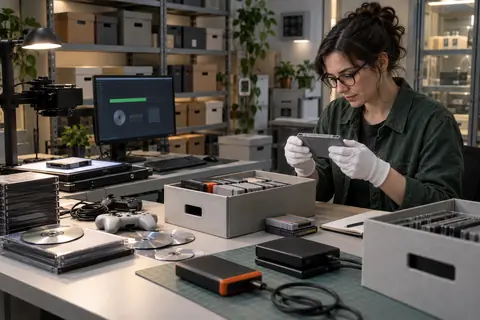 Guide pratique · Préservation
Comment préserver ses jeux et sauvegardes ?
Supports, sauvegardes, comptes et documentation : organisez une méthode simple pour conserver votre collection de jeux vidéo dans le temps.
Lire en 4 min →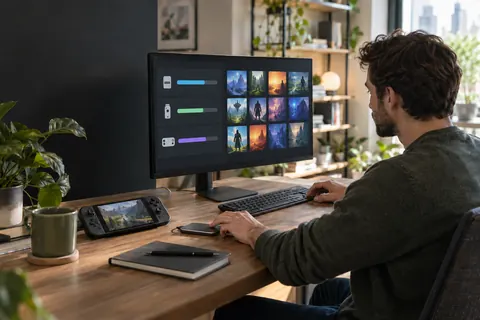 Guide pratique · Stockage
Comment gérer le stockage de ses jeux ?
Organisez installations, captures et sauvegardes, puis choisissez entre stockage interne, extension officielle, SSD externe et archivage.
Lire en 4 min → Guide pratique · Jeu partagé
Cross-play et cross-save : que vérifier avant de jouer ensemble ?
Distinguez jeu entre plateformes, progression partagée et achats transférables. Une méthode simple pour éviter les mauvaises surprises avant de changer d’appareil.
Lire en 4 min →